
Descarcă Perfect Backup – Instrument Gratuit și Sigur pentru Backup Windows pentru Casă și Afaceri
Prezentare generală – De ce Perfect Backup se diferențiază în rândul altor soluții
Într-o lume în care pierderea datelor poate paraliza o afacere sau șterge amintiri prețioase personale, uneltele de backup fiabile nu mai sunt opționale – sunt esențiale. Perfect Backup răspunde acestui apel cu o aplicație gratuită pentru Windows, bogată în funcții, concepută pentru a proteja fișierele, folderele și imagini complete ale sistemului. În contrast cu multe programe de plată care blochează funcțiile de bază în spatele unui abonament, Perfect Backup oferă o gamă completă de tipuri de backup – complet, incremental, diferențial și sincronizare în timp real – fără să ceră datele cardului de credit. Interfața intuitivă, ghidată de wizard, reduce curbă de învățare pentru începători, dar oferă și utilizatorilor avansați un control fin asupra filtrului sursă, nivelului de compresie și setărilor de criptare.
Motorul de compresie ZIP reduce spațiul necesar pe dispozitivele externe sau în spațiile cloud, ceea ce duce la economii reale pe termen lung. În plus, motorul de criptare utilizează standardele AES-256, asigurând că documentele sensibile, înregistrările financiare sau codul proprietar rămân neaccesibile pentru oricine fără permisiune. Indiferent dacă ești freelancer care protejează livrările clienților, birou mic care are nevoie de backup-uri programate noaptea, sau utilizator casnic care dorește o metodă simplă de a copia pozele pe un NAS, Perfect Backup oferă o experiență sigură, automatizată și extrem de configurabilă. Programul se distinge și prin sistemul său robust de raportare – cu notificări prin e-mail care îți permit să monitorizezi sănătatea backup-ului fără a deschide aplicația. În esență, Perfect Backup combină simplificarea cu adâncimea, oferind utilizatorilor Windows un gardian de încredere pentru activele lor digitale.
Funcții principale și posibilități
Listă de funcții
- Multiple destinații pentru backup: unități USB externe, resurse de rețea, servere FTP și principalele furnizori cloud.
- Compresie prin formatul ZIP pentru economisirea spațiului de stocare și reducerea timpului de transfer.
- Criptare AES-256 pentru protecția sigură a datelor în stocare și în timpul tranzitului.
- Suport pentru tipuri de backup: complet, incremental, diferențial și sincronizare în timp real.
- Filtru avansat pentru sursă pentru a include/exclude fișiere în funcție de dimensiune, dată, extensie sau atribut.
- Planificator integrat pentru job-uri automate zilnice, săptămânale sau lunare.
- Tablou de bord complet de raportare cu jurnale, statistici de succes/eroare și notificări prin e-mail.
- Wizard de restaurare într-un singur clic pentru recuperarea rapidă a fișierelor individuale sau a întregului set de backup.
- Interfață în mai multe limbi (engleză, spaniolă, germană, franceză și altele).
- Actualizări gratuite cu corecții de securitate și lansări de funcții noi.
Puncte forte
- Complet gratuit pentru utilizare personală și comercială.
- Set bogat de tipuri de backup fără costuri ascunse.
- Wizard intuitiv face configurarea rapidă pentru utilizatorii ne-tehnici.
- Criptare puternică AES-256 care protejează datele sensibile.
- Compresie ZIP reduce costurile de stocare.
- Programare flexibilă și opțiuni extinse de filtrare a surselor.
- Jurnale detaliate și alerte prin e-mail țin administratorii informați.
Puncte slabe
- Nu există client nativ pentru macOS sau Linux – doar pentru Windows.
- Integrarea cu cloud-ul se bazează pe servicii externe; nu există stocare cloud integrată.
- Interfața, deși funcțională, pare învechită în comparație cu instrumentele moderne SaaS.
- Sprijin limitat pentru mai multe fire de execuție poate încetini backup-urile masive pe hardware mai lent.
Compatibilitate
Perfect Backup este dezvoltat exclusiv pentru platforma Windows, suportând Windows 7, Windows 8/8.1, Windows 10 și Windows 11 (atât edițiile 32-bit, cât și 64-bit). Instalatorul detectează automat arhitectura potrivită și ajustează cerințele sistemului în consecință. Deși programul nu rulează nativ pe macOS, Linux, Android sau iOS, poate totuși face backup la resurse de rețea sau servere FTP accesibile din aceste sisteme de operare, fiind astfel o componentă viabilă în strategii de backup pentru medii mixte.
Instalare, configurare și utilizare zilnică
Ghid pas cu pas pentru instalare
1. Descarcă instalatorul de pe site-ul oficial Perfect Backup. Fișierul este un .exe mic (aproximativ 25 MB), care verifică semnătura digitală înainte de execuție.
2.
Rulează instalatorul cu privilegii de administrator. Wizardul îți va cere să accepti acordul de licență, să alegi un folder de instalare (implicit: C:\Program Files\PerfectBackup) și să decidii dacă dorești un scurtătura pe desktop.
3. Finalizează instalarea apăsând „Instalează”.
Procesul se termină de obicei într-un minut pe hardware modern.
4. Rulează aplicația și permite înregistrarea serviciilor Windows necesare pentru sarcinile programate și notificările prin e-mail.
Creati primul dvs. job de backup
La prima deschidere, Perfect Backup te salută cu un wizard „Creează un nou backup”. Urmează acești pași:
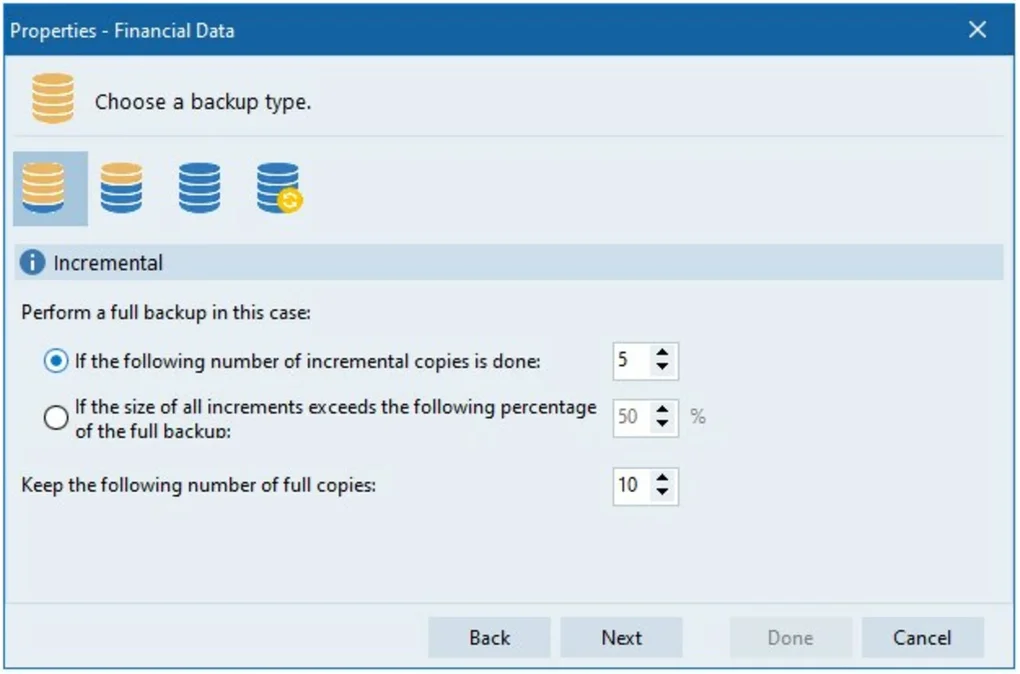
- Selectează tipul de backup: Alege între Complet, Incremental, Diferențial sau Sincronizare. Pentru majoritatea utilizatorilor, începerea cu un backup complet stabilește o bază, după care backup-urile incrementală mențin repository-ul eficient.
- Definește sursa: Navighează spre folderele pe care vrei să le protejezi – documente, poze, baze de date sau unități întregi.
Folosește butonul „Adaugă filtru” pentru a exclude fișiere temporare, foldere cache sau orice altă dată considerată inutilă.
- Alege destinația: Alege o unitate externă locală, o resursă de rețea (ex:
\\NAS\Backups), un server FTP sau un folder cloud mapat. Wizardul oferă o previzualizare a spațiului disponibil. - Configurează compresie și criptare: Activează compresia ZIP și setează nivelul dorit (Rapid, Normal sau Maxim). Activează „Criptează backup-ul” și introdu o parolă puternică; programul va genera automat o cheie de 256 de biți.
- Programare și notificări: Setează job-ul să ruleze zilnic la 02:00, săptămânal duminica sau manual.
Activează notificările prin e-mail introducând detalii SMTP; vei primi un raport concis de succes/eroare după fiecare execuție.
Restaurarea zilnică
Recuperarea datelor este la fel de simplă. Deschide fila „Restaurare”, selectează setul de backup (identificat după dată și descriere) și alege fie „Restaurare completă” pentru a reconstrui întreaga sursă, fie „Restaurare selectivă” pentru a alege fișiere individuale. Previzualizarea integrată îți permite să navighezi în arhiva comprimată fără a extrage totul înainte. După confirmarea destinației (locul original sau un folder nou), apasă „Restaurează”. Programul validează parola de criptare, decomprimează fișierele și le restabilește cu timestamp-urile și atributele originale. În cazul unui arhivă coruptă, verificarea integrității din Perfect Backup va evidenția fișierele problematice, permițându-ți să repornești job-ul de backup sau să extragi o copie curată dintr-o altă destinație.
Întrebări frecvente (FAQ)
Perfect Backup este chiar gratuit pentru utilizare comercială?
Da. Modelul de licențiere al Perfect Backup permite atât utilizarea personală, cât și cea comercială, fără costuri. Toate funcțiile de bază – inclusiv criptarea, compresia și programarea – sunt disponibile fără actualizări de plată.
Pot face backup pe servicii cloud populare precum Google Drive sau OneDrive?
Perfect Backup nu are conectoare native pentru cloud, dar poți mapa un folder de stocare cloud ca unitate locală (folosind instrumente precum Rclone sau clientul nativ OneDrive) și apoi să alegi acea unitate mapată ca destinație pentru backup.
Cât de sigură este criptarea oferită de Perfect Backup?
Programul utilizează criptare AES-256, considerată de nivel militar. Cheia de criptare este derivată din parola pe care o setezi, iar parola nu este stocată în text clar. Acest lucru asigură că doar utilizatorii cu parola corectă pot decripta arhiva de backup.
Ce se întâmplă dacă un backup programat eșuează?
Când un job eșuează, Perfect Backup înregistrează detalii erorii, trimite o notificare prin e-mail (dacă este configurat) și reîncearcă automat job-ul conform setărilor de reîncercare. Poți vizualiza cauza eșecului în fila „Raport” și să repornești manual job-ul după remedierea problemei.
Există o metodă de a testa integritatea backup-ului înainte de restaurare?
Da. Perfect Backup include opțiunea „Verificare integritate”, care scanază setul de backup selectat, verifică checksum-urile și raportează orice fișier corupt. Rularea acestei verificări periodic asigură că datele tale pot fi restaurate când este nevoie.
Concluzie și apel la acțiune
Perfect Backup oferă o combinație puternică de accesibilitate, securitate și flexibilitate rar întâlnită pe piața de backup pentru Windows. Lista sa completă de funcții – de la suport multi-destinație și compresie puternică, până la criptare AES-256 și programare fină – acoperă nevoile atât ale utilizatorilor casnici, cât și ale întreprinderilor mici și mijlocii. Deși lipsa unui client nativ pentru macOS sau Linux poate fi un dezavantaj în medii heterogene, posibilitatea de a face backup pe resurse de rețea sau servere FTP atenuă această limitare pentru multe configurări cross-platform. Wizardul prietenos reduce bariera de intrare, iar sistemul detaliat de raportare ține administratorii informați fără a necesita verificări constante. Într-o epocă în care atacurile de securitate și ștergerile accidentale devin din ce în ce mai frecvente, avea un instrument gratuit, fiabil și sigur de backup precum Perfect Backup este un avantaj strategic.
Gata să protejezi fișierele fără să cheltui nimic? Descarcă Perfect Backup acum, configurează primul tău job de backup în câteva minute și bucură-te de liniște mintală știind că datele tale sunt protejate prin criptare standard industrială și opțiuni de stocare rezistente. Menține sistemul actualizat pentru a beneficia de actualizări regulate de securitate și explorează FAQ-ul integrat pentru răspunsuri rapide la întrebări frecvente. Datele tale merită cea mai bună apărare – face din Perfect Backup prima ta linie de protecție astăzi.
Puncte pozitive: Gratuit pentru utilizare comercială, criptare puternică, compresie ZIP, programare extinsă, rapoarte detaliate.
Puncte negative: Doar pentru Windows, fără integrare nativă cloud, interfață învechită.







